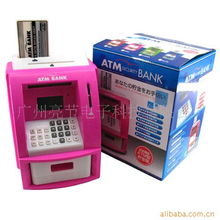
廣州亮節(jié)電子科技有限公司,作為一家集研發(fā)、生產(chǎn)、銷(xiāo)售于一體的綜合性企業(yè),在電子科技領(lǐng)域深耕多年,憑借其創(chuàng)新的產(chǎn)品設(shè)計(jì)、可靠的產(chǎn)品質(zhì)量以及專(zhuān)業(yè)的服務(wù),贏得了市場(chǎng)與客戶(hù)的廣泛信賴(lài)。公司業(yè)務(wù)主要圍繞兩大核心板塊展開(kāi):一是廣告促銷(xiāo)禮品產(chǎn)品,二是儀器儀表銷(xiāo)售,兩者相輔相成,共同構(gòu)成了公司多元化的業(yè)務(wù)格局,為客戶(hù)提供一站式解決方案。
一、 廣告促銷(xiāo)禮品產(chǎn)品列表:創(chuàng)意與品質(zhì)的結(jié)合
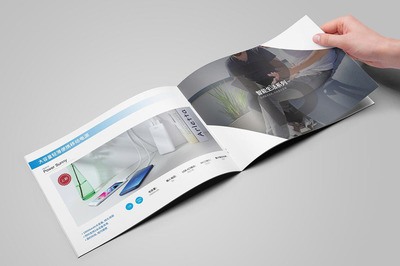
廣告促銷(xiāo)禮品是企業(yè)進(jìn)行品牌推廣、客戶(hù)關(guān)系維護(hù)和市場(chǎng)活動(dòng)的重要工具。廣州亮節(jié)電子科技深諳此道,其禮品產(chǎn)品線(xiàn)以電子科技類(lèi)為核心,融合創(chuàng)意設(shè)計(jì)與實(shí)用功能,旨在幫助客戶(hù)在眾多營(yíng)銷(xiāo)活動(dòng)中脫穎而出。其主要產(chǎn)品類(lèi)別包括但不限于:
- 定制化U盤(pán)與移動(dòng)電源:支持企業(yè)Logo、Slogan的個(gè)性化定制,容量多樣,設(shè)計(jì)時(shí)尚,是信息存儲(chǔ)與便攜充電的實(shí)用之選,能有效提升品牌曝光度。
- 智能小家電禮品:如迷你加濕器、USB小風(fēng)扇、LED閱讀燈、藍(lán)牙音箱等。這些產(chǎn)品設(shè)計(jì)精巧,功能實(shí)用,適合作為會(huì)議禮品、員工福利或客戶(hù)答謝贈(zèng)品。
- 健康監(jiān)測(cè)與生活電子禮品:包括電子體溫計(jì)、智能體脂秤、便攜式血壓計(jì)等。迎合現(xiàn)代人對(duì)健康生活的關(guān)注,兼具科技感與關(guān)懷屬性。
- 創(chuàng)意數(shù)碼周邊:如手機(jī)支架、無(wú)線(xiàn)充電器、智能手環(huán)、電子相框等。緊跟科技潮流,滿(mǎn)足日常辦公與生活需求,深受年輕消費(fèi)群體喜愛(ài)。
- 商務(wù)套裝禮品:將上述產(chǎn)品進(jìn)行組合搭配,形成高價(jià)值的商務(wù)禮品套裝,適用于大型企業(yè)采購(gòu)、年度慶典或重要合作伙伴饋贈(zèng)。
所有促銷(xiāo)禮品均支持深度定制服務(wù),從外觀設(shè)計(jì)、功能配置到包裝印刷,廣州亮節(jié)電子科技都能提供靈活方案,確保禮品與企業(yè)形象高度契合,最大化營(yíng)銷(xiāo)價(jià)值。
二、 儀器儀表銷(xiāo)售:專(zhuān)業(yè)與精準(zhǔn)的保障
在儀器儀表領(lǐng)域,廣州亮節(jié)電子科技同樣表現(xiàn)出色。公司銷(xiāo)售各類(lèi)高精度、高可靠性的電子測(cè)量?jī)x器與儀表,主要服務(wù)于工業(yè)生產(chǎn)、質(zhì)量檢測(cè)、科研教育、通信工程、電力維修等多個(gè)行業(yè)。核心銷(xiāo)售產(chǎn)品線(xiàn)包括:
- 通用測(cè)試儀器:如數(shù)字萬(wàn)用表、示波器、信號(hào)發(fā)生器、頻率計(jì)等,是電子工程師、維修技術(shù)人員的基礎(chǔ)工具。
- 電力測(cè)量?jī)x表:包括鉗形表、電能質(zhì)量分析儀、絕緣電阻測(cè)試儀、接地電阻測(cè)試儀等,專(zhuān)為電力系統(tǒng)安裝、維護(hù)與檢修設(shè)計(jì)。
- 環(huán)境與安全檢測(cè)儀器:如噪音計(jì)、溫濕度計(jì)、風(fēng)速儀、氣體檢測(cè)儀(測(cè)甲醛、可燃?xì)怏w等)、激光測(cè)距儀等,適用于環(huán)保監(jiān)測(cè)、安全生產(chǎn)及建筑勘察。
- 通信測(cè)試儀表:涵蓋光功率計(jì)、光纖熔接機(jī)、網(wǎng)絡(luò)線(xiàn)纜測(cè)試儀等,服務(wù)于通信網(wǎng)絡(luò)建設(shè)與維護(hù)領(lǐng)域。
- 實(shí)驗(yàn)室精密儀器:提供更高精度的源表、LCR表、數(shù)據(jù)采集器等,滿(mǎn)足研發(fā)和高端檢測(cè)需求。
公司不僅提供豐富的產(chǎn)品選擇,更注重售前咨詢(xún)與售后服務(wù)。擁有專(zhuān)業(yè)的技術(shù)團(tuán)隊(duì),能為客戶(hù)提供選型指導(dǎo)、操作培訓(xùn)及后續(xù)的技術(shù)支持,確保儀器能夠高效、準(zhǔn)確地應(yīng)用于實(shí)際工作場(chǎng)景,幫助客戶(hù)提升工作效率與質(zhì)量。
三、 核心優(yōu)勢(shì)與客戶(hù)價(jià)值
廣州亮節(jié)電子科技的核心優(yōu)勢(shì)在于其 “科技賦能” 與 “服務(wù)增值” 的雙輪驅(qū)動(dòng)模式。
- 產(chǎn)品整合優(yōu)勢(shì):能夠?qū)⑶把氐碾娮涌萍纪瑫r(shí)應(yīng)用于促銷(xiāo)禮品和專(zhuān)業(yè)儀器,使禮品更具科技含量,讓儀器更貼近用戶(hù)需求。
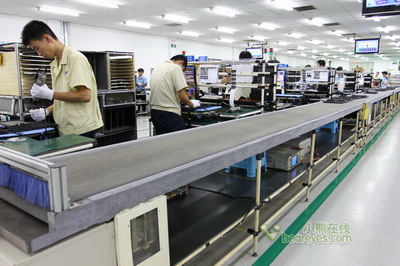
- 供應(yīng)鏈與定制能力:擁有穩(wěn)定的供應(yīng)鏈體系與柔性生產(chǎn)線(xiàn),能快速響應(yīng)客戶(hù)的定制化需求,無(wú)論是小批量的特色禮品還是大批量的標(biāo)準(zhǔn)儀器采購(gòu),都能保障交付質(zhì)量與時(shí)效。
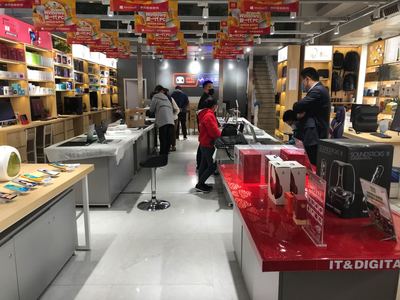
- 一站式服務(wù)體驗(yàn):客戶(hù)可以從這里同時(shí)解決市場(chǎng)促銷(xiāo)物料采購(gòu)和專(zhuān)業(yè)工具設(shè)備購(gòu)置的需求,減少了多渠道溝通的成本,實(shí)現(xiàn)了采購(gòu)的集約化和便利化。
###
廣州亮節(jié)電子科技通過(guò)其清晰的“廣告促銷(xiāo)禮品”與“儀器儀表銷(xiāo)售”雙主業(yè)布局,成功架起了連接品牌營(yíng)銷(xiāo)與專(zhuān)業(yè)技術(shù)應(yīng)用的橋梁。無(wú)論是希望通過(guò)創(chuàng)新禮品傳遞品牌溫度的企業(yè),還是尋求可靠工具保障生產(chǎn)研發(fā)的專(zhuān)業(yè)機(jī)構(gòu),都能在這里找到滿(mǎn)意的解決方案。公司將繼續(xù)依托珠三角的電子產(chǎn)業(yè)優(yōu)勢(shì),持續(xù)創(chuàng)新,致力于成為值得信賴(lài)的電子科技產(chǎn)品與服務(wù)提供商。